CRUD App を作成する
これらの step では、app の作成から data の create、read、update、delete functionality の追加まで、full-stack application で Squid を使用する基本を紹介します。Squid Console で application を作成すると、client application で Squid Client SDK を使用し、data を modify・retrieve し、さまざまな data source に接続できます。
独自の Squid App を構築する
この section では、Squid Console で新しい Squid app を作成する方法を説明します。最後に、Squid backend を setup する quickstart の次の step に進みます。
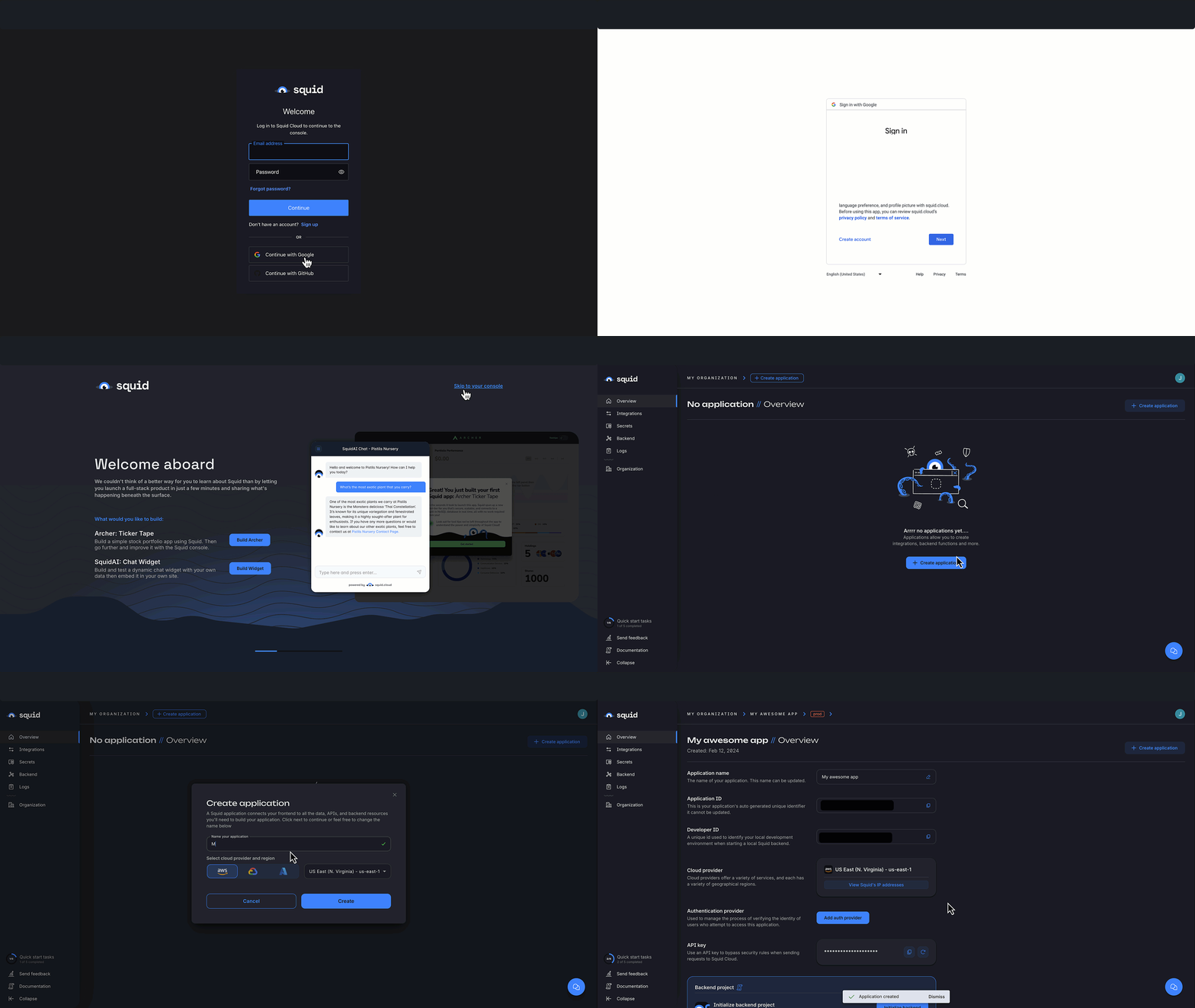
-
Squid Console に移動し、account を作成します。
-
account を作成した後、onboarding app のいずれかを試すか、console に skip するかを選択できます。
Archer Ticker Tape app は、Squid functionality が実際に動作する完全な demo を確認するのに最適です。SquidAI Chat Widget では、website に embed できる widget を作成するための step が提供されます。Squid の feature を hands-on で試すために、これらの app を自由に使用してください。
この quickstart を続行する準備ができたら、Skip to console をクリックします。
-
Create application をクリックして、新しい Squid application を作成します。
-
表示される modal で app の name を選択し、Create をクリックします。
-
Squid backend を setup する quickstart の次の step に進みます。
次のステップ
📄️ Backend をセットアップする
Squid は out of the box で、client と data source を接続する backend を host します。
📄️ Client をセットアップする
backend initialization の完了後、client を setup します。新しい client project を作成して、この tutorial の次の step に進みます。
📄️ Client を Customize する
client と backend の両方が揃ったので、Squid を使用して project の構築を開始できます!Squid で開発すると、API の setup を気にすることなく、client-side から database を使用して data の insert、read、update、delete を簡単に実行できます。