Snowflake
Squid は Snowflake database に接続し、Squid application の data source として使用できます。
Snowflake は organization 内の data silo を解消し、partner や customer と content を容易に collaboration できるように設計されています。Squid を使用すると、Snowflake database に接続し、他の database connector の data と join することもできます。
Snowflake database を Squid に接続するには、次の step を完了します。
- Squid Console を開き、Snowflake と使用する application を選択します。
- Connectors tab をクリックし、次に Available connectors をクリックします。
- Snowflake connector を選択します。
- 次の configuration information を入力します。
- Connector ID - 簡潔で connector の識別に役立つ ID を選択します。
- Snowflake username
- Snowflake password - private に保つには、password を Squid Secrets に保存します。
- Snowflake account ID - Snowflake console で Snowflake icon の横の menu を開くと、完全な account ID を確認できます。Snowflake の Copy account identifier button を使用して ID を copy できます。Squid Console でこの ID を paste し、. を - に置き換えます。result は以下のようになります。
Before: AAAAAAA.AAA00000
After: AAAAAAA-AAA00000 - Snowflake database name - 接続する database の name。Snowflake console の Data section で確認できます。
- Snowflake schema - 接続する schema の name。Snowflake console で database を選択し、Schemas tab をクリックして確認できます。
- Snowflake warehouse - Snowflake warehouse name は、Snowflake console の Admin tab で確認できます。admin tab に access できない場合は、administrator に warehouse name を尋ねる必要があります。
- Snowflake role - Snowflake database が存在する role の name。Snowflake console で Snowflake username の下にある Snowflake role を確認できます。
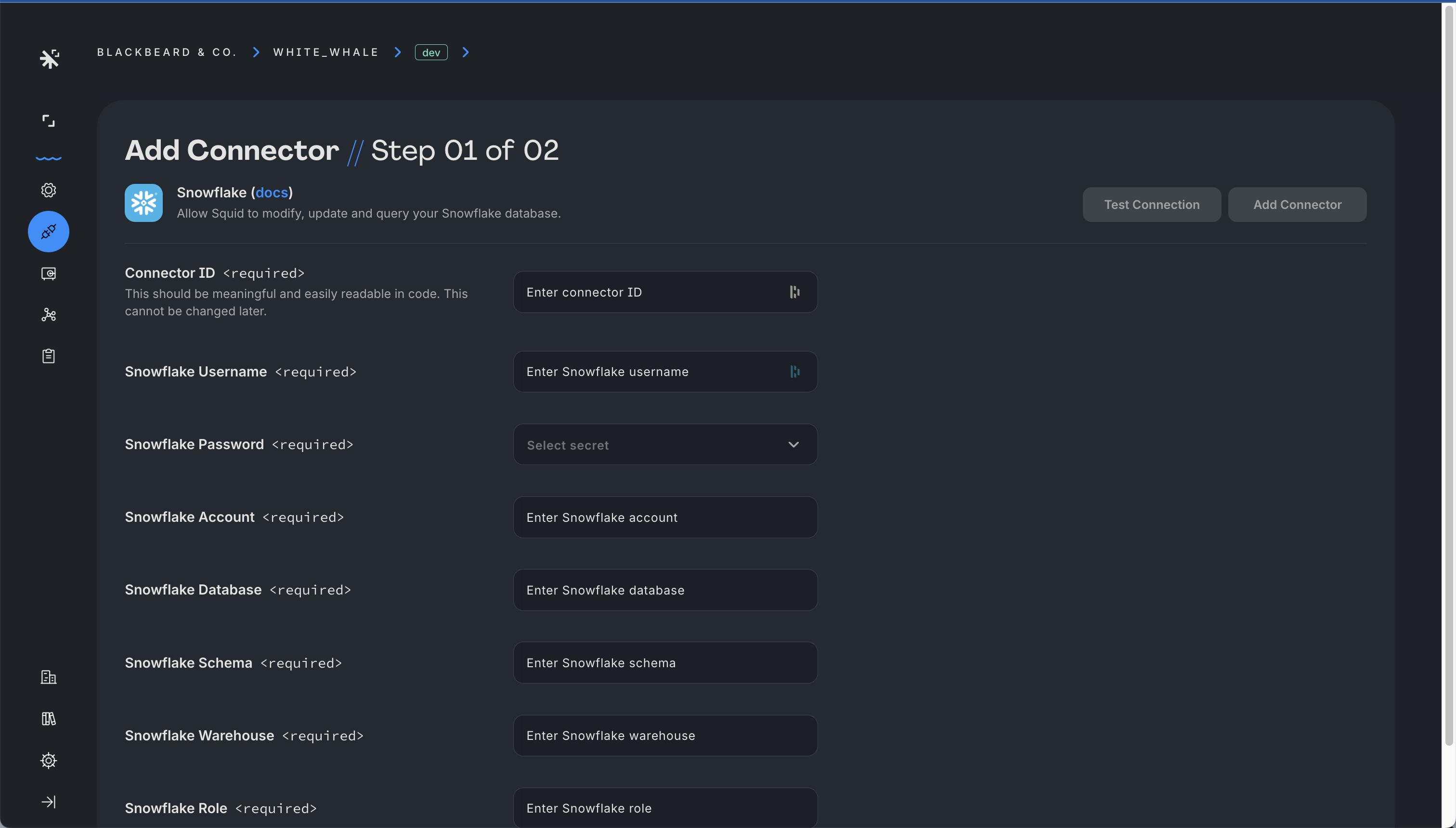
connection information を入力したら、Test connection をクリックして connection が成功することを確認します。
Squid で Snowflake data を操作する方法については、Client SDK documentationを参照してください。
Snowflake に接続して構築できる便利なものを確認したいですか?Snowflake を使用した Squid AI query に関するこちらの videoを参照してください。
Query with AI では、Snowflake database schema に primary key を定義する必要があります。primary key を追加するには、SNowflake connector の schema tab に移動し、primary key にする field を見つけます。... button をクリックしてから、Primary key dropdown を有効にします。Save Schema をクリックして変更を保存します。
Snowflake network policy の詳細については、network policy に関する Snowflake documentationを参照してください。