Frontend と Backend のセットアップ
single command で application の frontend と backend を作成・実行します
frontend と backend を setup すると、pre-configured default を含む完全な実行可能 project structure が作成され、すぐに custom logic と user experience の構築を開始できます。
Frontend と Backend を Setup する理由
frontend と backend component の両方を setup すると、application に合わせた custom experience を構築できます。
creation script(以下を参照)は、pre-configured default を使用して両 component を生成するため、追加 setup なしで直ちに deploy できます。
- Frontend: Squid Client SDK を使用して、exact need に適合する personalized user interface を作成します。
- Backend: custom business logic、security rule、third-party integration、automated workflow など、Squid Backend SDK を使用して advanced functionality を実装します。
前提条件
開始前に、以下を確認してください。
- Node.js が install 済みであること(version 16 以降を推奨)
- npm または yarn package manager
- Squid CLI - npm を使用して install できます。
npm install -g @squidcloud/cli
permission error が発生した場合は、permission 修正に関する npm 公式 guideを参照してください。
Frontend と Backend を初期化する
-
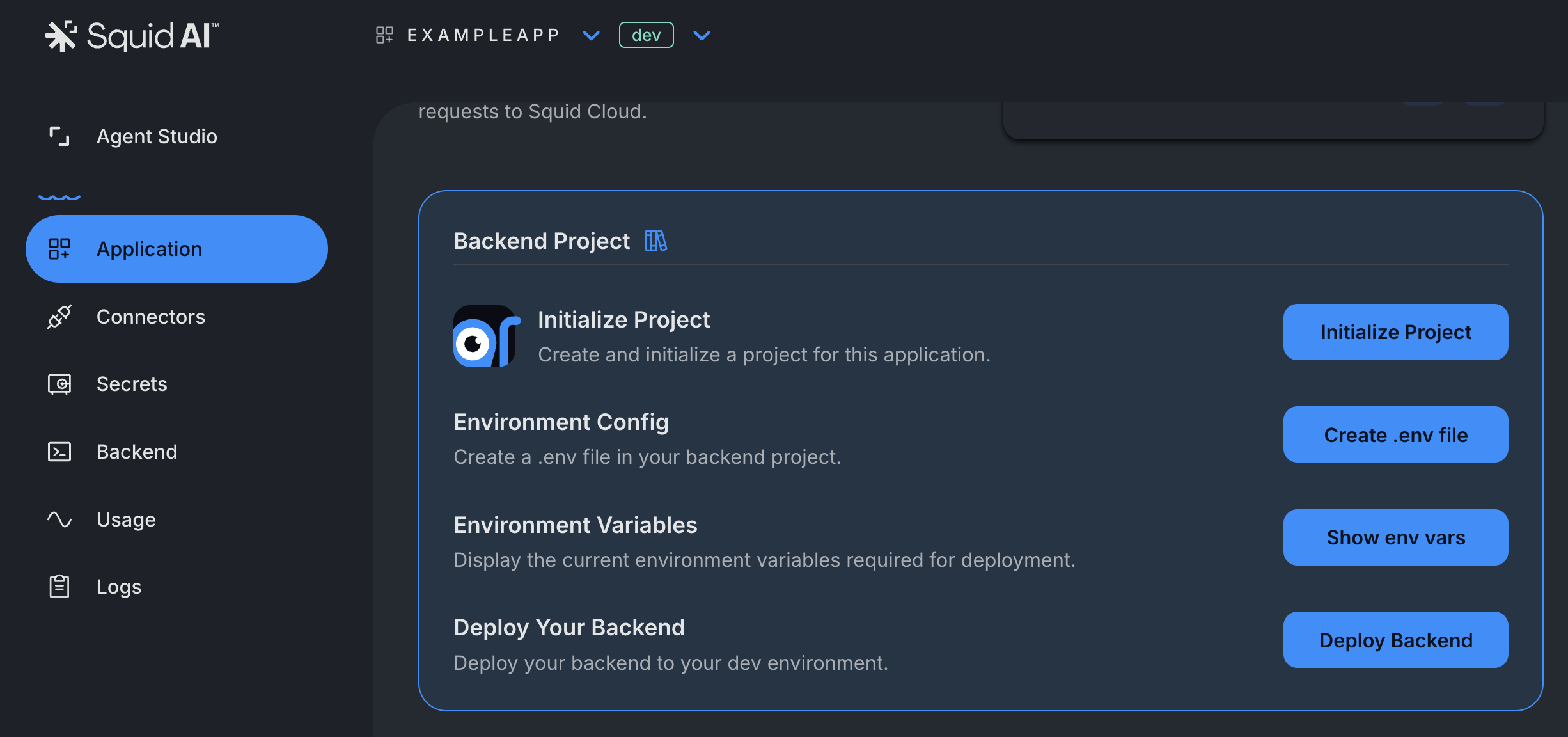
Application Overview page に移動します。
-
Backend Project section を見つけます。
-
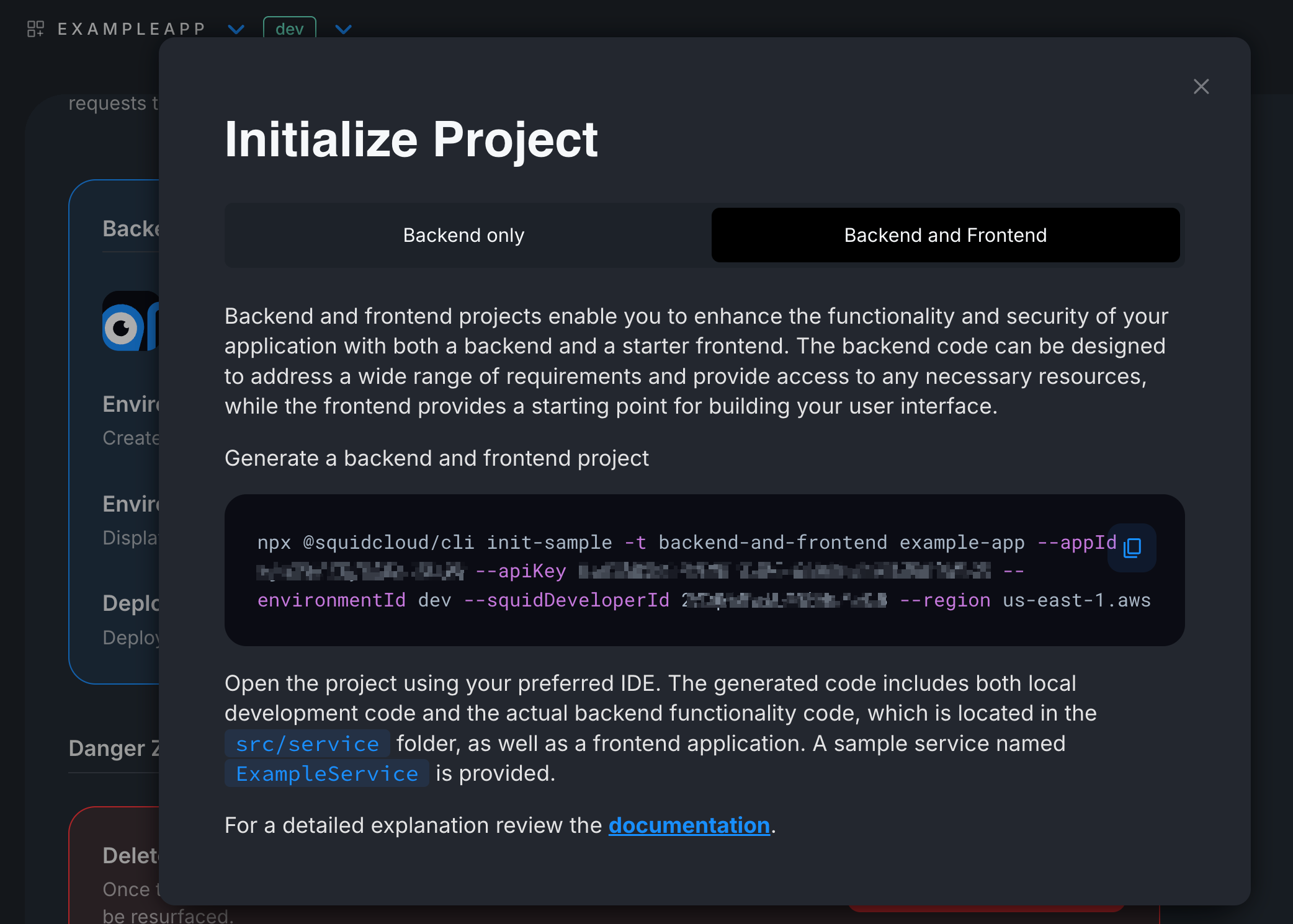
Initialize Project を click し、Backend and Frontend を選択します。
-
Frontend と Backend project の両方を生成する command を copy します。
- application 用の新しい directory を作成します。
mkdir ExampleApp
- copy した command を実行して backend と frontend project を作成します。command は次の form です。
npx @squidcloud/cli init-sample -t backend-and-frontend example-app --appId YOUR_APP_ID
--apiKey YOUR_API_KEY --environmentId dev --squidDeveloperId YOUR_DEVELOPER_ID --region us-east-1.aws
Backend と Frontend を開始する
script の実行が完了すると app の directory が作成され、その中に次の main directory を含む完全な project structure が作成されます。 /frontend /backend
Backend を開始する
cd backend
backend development server を実行します。
squid start
Frontend を開始する
cd frontend
frontend development server を実行します。
npm run dev
frontend は http://localhost:5173(または terminal に表示された別の port)で実行されます。
Setup の理解
script は以下の file を自動的に作成します。
- .env.local: frontend root folder に配置
- .env: backend root folder に配置
どちらにも、以下の application variable が含まれます。
appId: Squid Console 上の application の unique identifierregion: app を host する cloud region(例:us-east-1.aws)environmentId: development にはdev、production にはprodを使用squidDeveloperId: local development 用の developer ID
これらの environment variable は Squid SDK および deployment に使用されます。
local で実行中の backend version で frontend を実行するには、frontend Squid Client SDK configuration に Squid Developer ID を含める必要があります。
<SquidContextProvider
  options={{
    appId: import.meta.env.VITE_SQUID_APP_ID,
    region: import.meta.env.VITE_SQUID_REGION,
    environmentId: import.meta.env.VITE_SQUID_ENVIRONMENT_ID,
    squidDeveloperId: import.meta.env.VITE_SQUID_DEVELOPER_ID,
  }}
>
  <App />
</SquidContextProvider>
次のステップ
frontend と backend を setup したら、以下を実行できます。
- 最初の executable を構築する - frontend が backend logic を invoke する方法については、Executables section を参照してください。
- data を操作する - integrated database を使用して data を read・write する方法については、Database Docsを確認してください。