Application を作成する
AI agent と integration の構築を開始するため、新しい Squid application を setup します
application の作成は、Squid を使用した構築の最初の step です。各 application は、独自の connector、AI agent、configuration を持つ isolated workspace を提供します。
Application を作成する
-
console.getsquid.ai の Squid Console に移動します
-
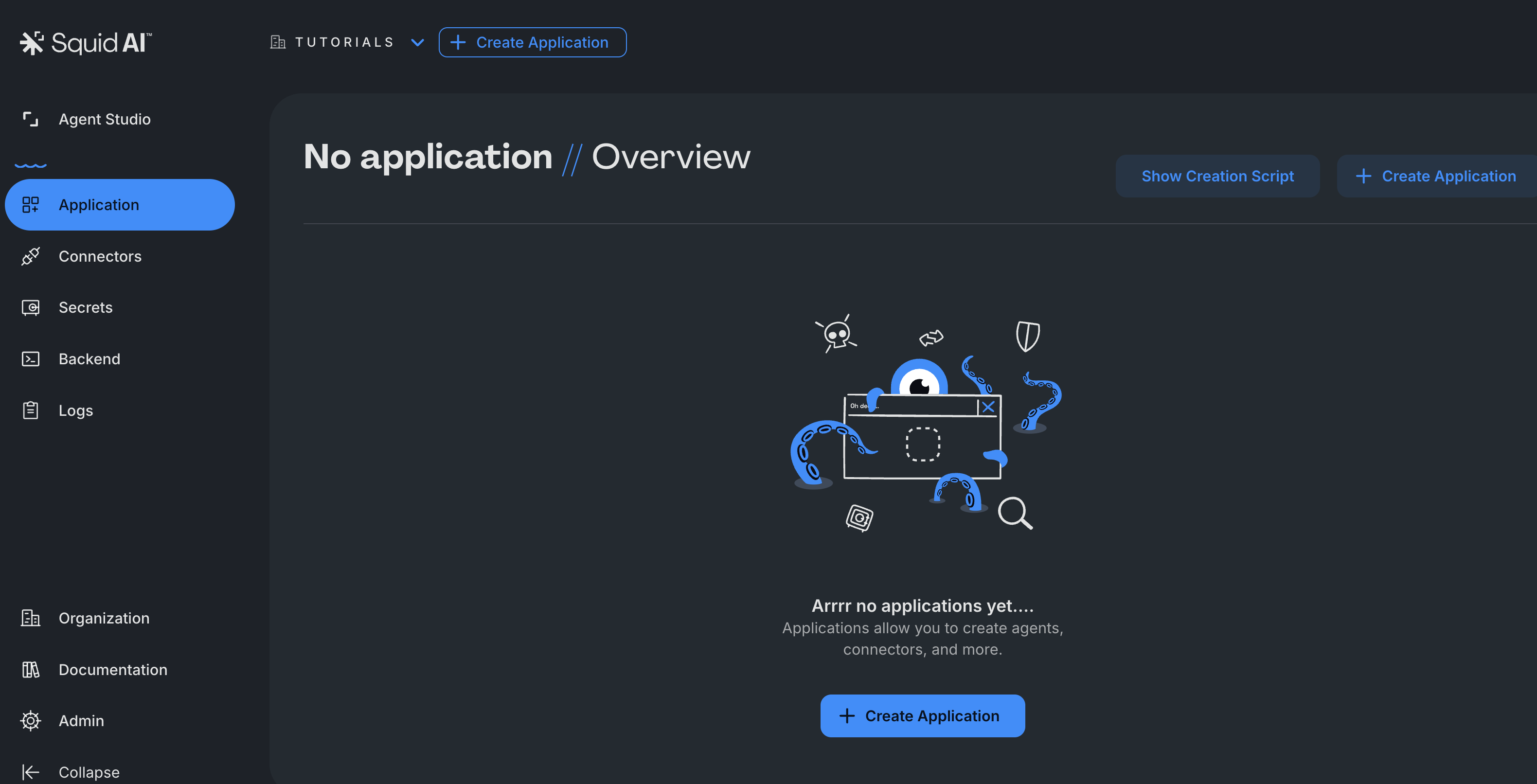
console dashboard で "Create Application" をクリックします
- application に名前を付けます - project を表す descriptive name を選択します(例: "Wells Fargo Integration"、"Sales Analytics")
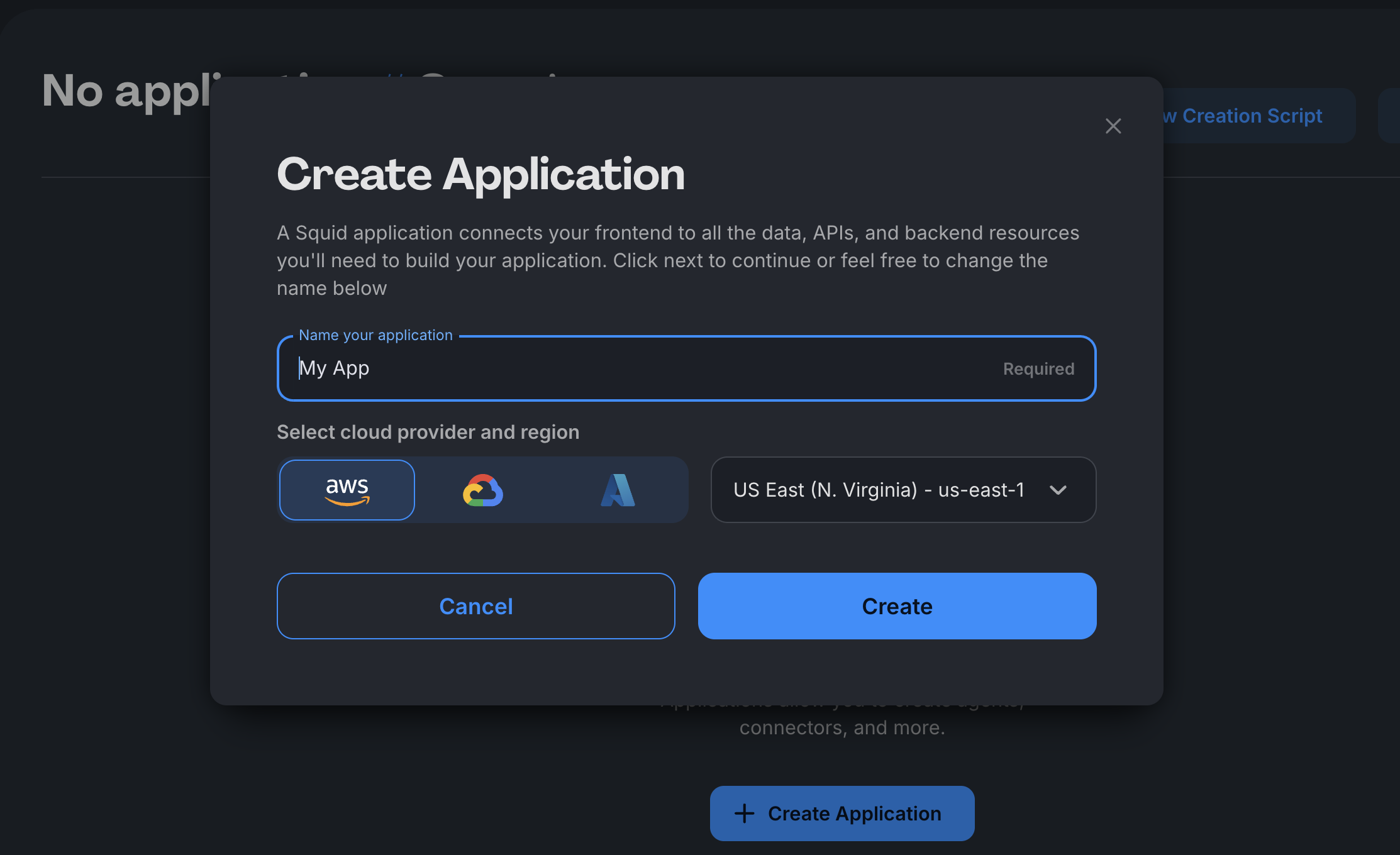
- "Create" をクリックします - Squid は以下を自動的に生成します。
- unique Application ID
- development(
dev)および production(prod)environment - 各 environment 用の API key
- local development 用の Squid Developer ID
作成後に行われること
作成後、application には以下が含まれます。
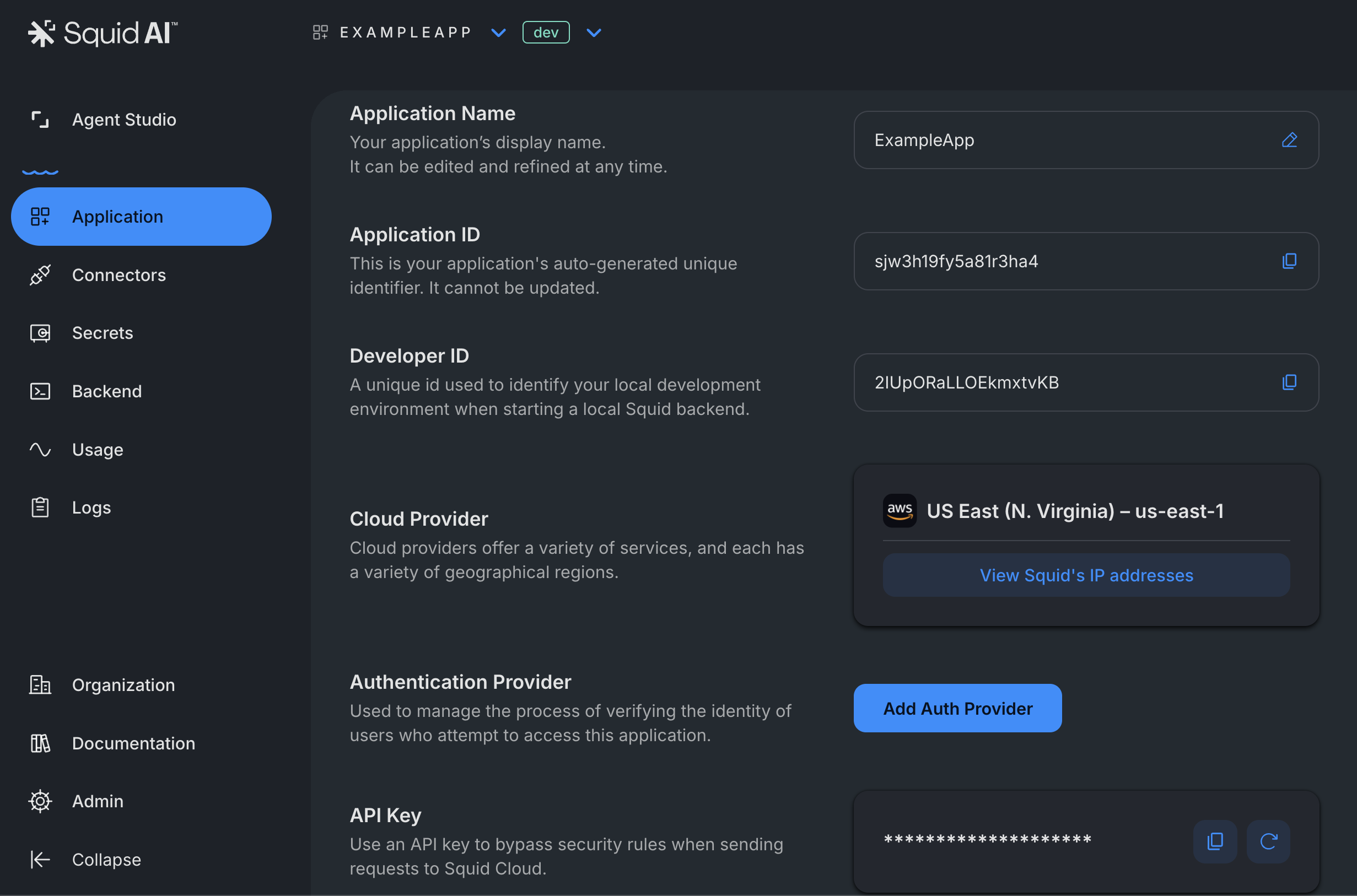
Application overview page - app の ID、region、API key、quick-start command を表示する central hub
application overview page では、主要な information を確認できます。
- Application ID - app の自動生成された unique identifier
- Region - cloud provider と region(現在は
us-east-1.aws) - API Keys -
devおよびprodenvironment 用の個別 key - Squid Developer ID - local development に必要
これらの value は、frontend と backendの初期化時に使用します。
2 つの environment - development と testing 用の dev、production deployment 用の prod(Environmentsを参照)
Backend project section - backend code を初期化・deploy する command
Empty workspace - connector、AI agent、custom logic を追加する準備ができた workspace
Application の管理
application を切り替える - Squid Console の application selector を使用して、異なる project を操作します
environment を切り替える - console で dev と prod を toggle し、各 environment を個別に管理します
application を削除する - application overview page に移動し、必要に応じて最下部まで scroll して削除します
異なる client または use case ごとに個別の application を作成してください。この isolation により、1 つの project の変更が他に影響せず、independent deployment cycle が可能になります。
次のステップ
application を作成した後、以下を実行できます。
AI agent を構築する - Agent Studio を使用して、最初の 0 code AI assistant を作成する
frontend と backend を作成する - 独自の frontend と backendを code して、custom かつ advanced な experience を開発する